구글 Colab과 Github 연동하는 방법
📚 목차
Step 1. Github 리포지토리 준비
Step 2. Access 토큰 생성
Step 3. 코랩의 드라이브 마운트
Step 4. Github 커밋용 폴더 생성
Step 5. 디렉토리 변경
Step 6. Git 클론
Step 7. Git 접근권한 부여
Step 8. Commit 테스트
Step 1. Github 리포지토리 준비
구글 코랩(Google Colab)과 연동할 리포지토리(Repository)를 준비합니다(그림 1).

Step 2. Access 토큰 생성
Step 2-1. 개인 Setting 콘솔 접근
우측 상단 프로필 클릭 - Settings 순으로 클릭합니다(그림 2).

Step 2-2. Personal access tokens 접근
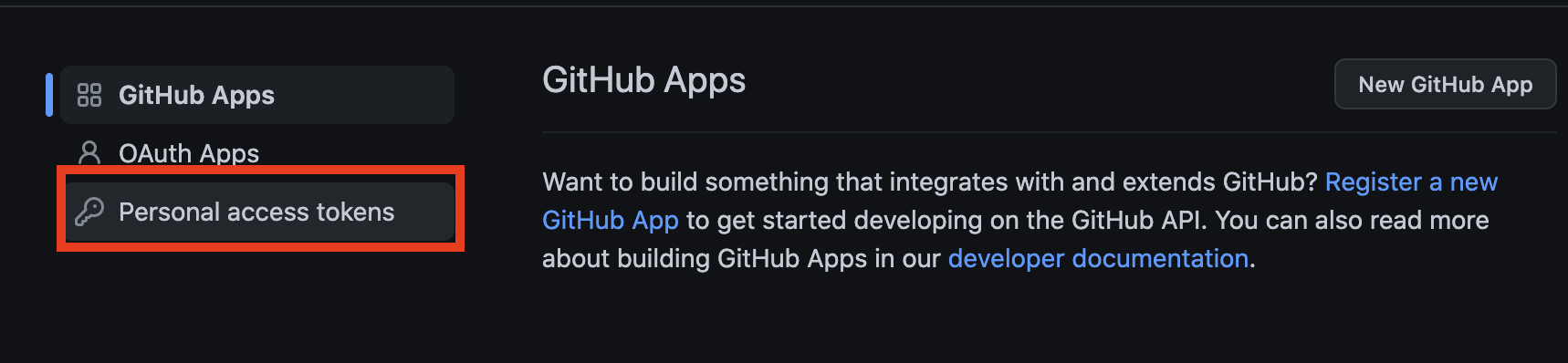
좌측에 Personal access tokens를 클릭합니다(그림 3).
Step 2-3. 토큰 생성 콘솔 접근
Generate new token 버튼을 클릭합니다(그림 4).

Step 2-4. 토큰 생성하기
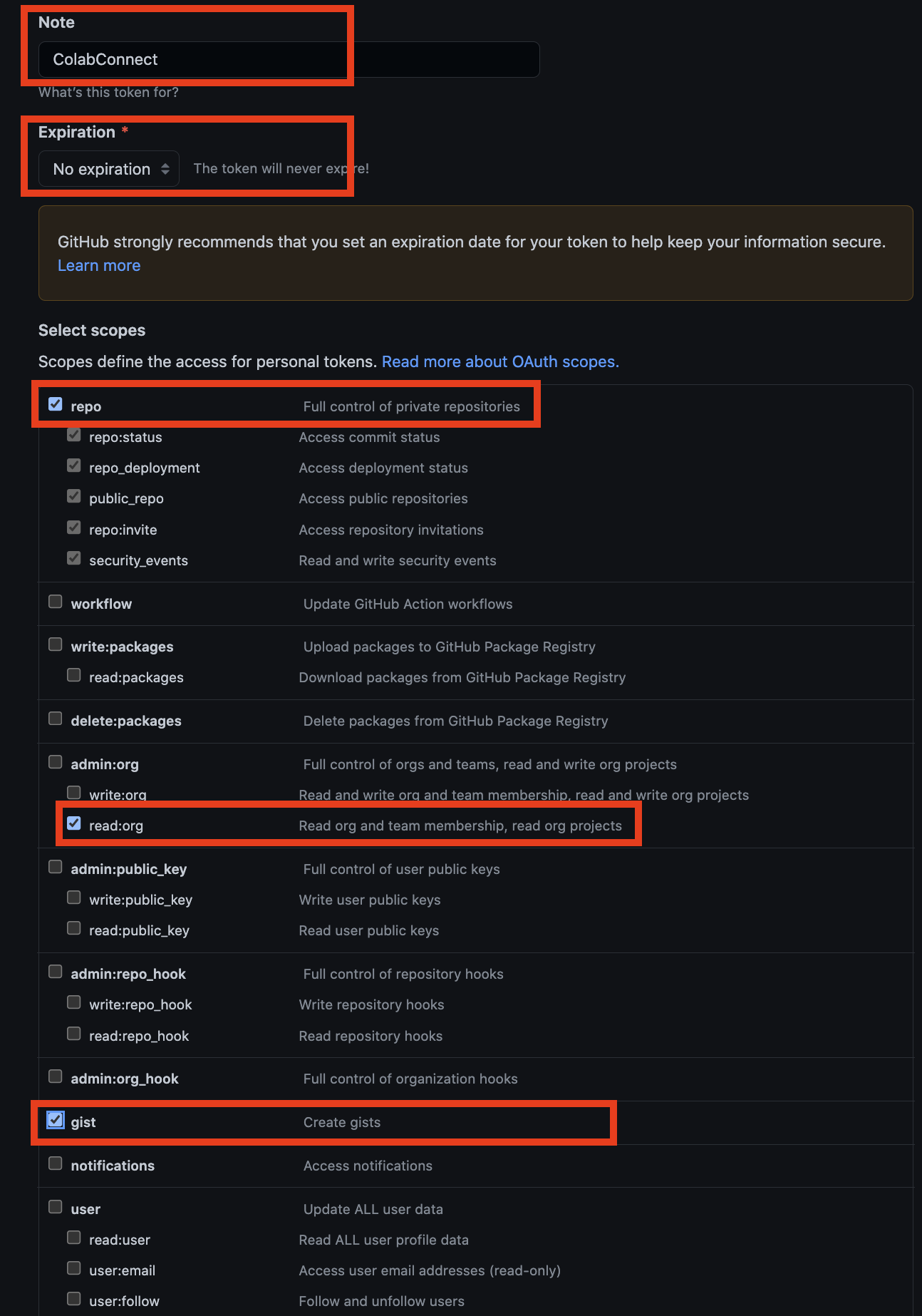
아래 그림 5와 같이 간단한 설명문(Note) 작성과 토큰 만료일(Expiration)을 선택하고 scope 역시 그림을 참고하여 선택한 후, 맨 아래에 녹색 버튼을 클릭하여 토큰을 생성합니다.
Step 2-5. 토큰 생성 확인
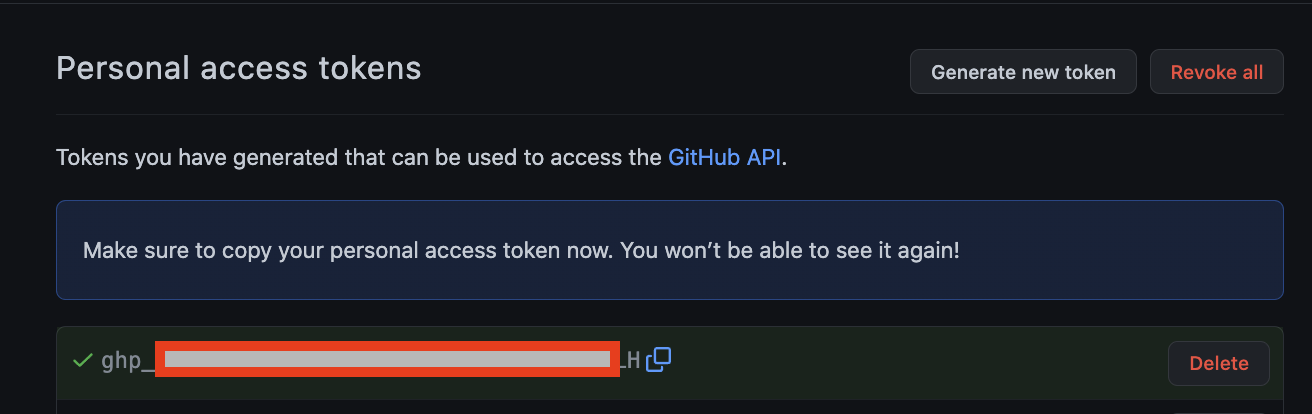
아래의 그림 6과 같이 토큰 비밀번호는 외부에 노출되지 않도록 주의하셔야 합니다. 토큰 정보는 안전한 곳에 복사하여 보관해 두시길 바랍니다. 곧이어 Step 6에서 활용될 예정입니다.
Step 3. 코랩의 드라이브 마운트
커밋할 폴더 내 코랩 소스파일에서 아래의 코드를 작성하고 실행합니다.
import os
from google.colab import drive
drive.mount('/content/drive/')
아래의 그림 8과 같은 팝업창에서 Google Drive 연결 버튼을 클릭합니다.

드라이브를 연결할 구글 계정을 선택하고 접근 권한을 허용해 주세요. 아래의 그림 9와 같이 마운트 출력문이 나오면 연결이 성공한 것입니다.

Step 4. Github 커밋용 폴더 생성
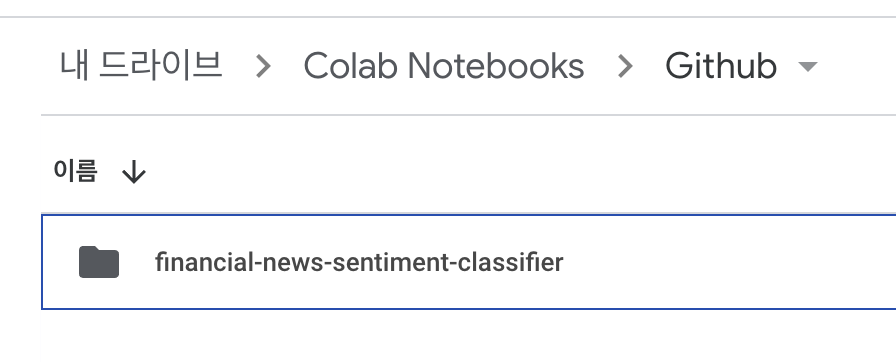
Github에 커밋할 용도의 폴더를 생성합니다. 저는 Colab Notebooks 폴더 내에 생성하였습니다(그림 10).

Step 5. 디렉토리 변경
Step 5-1. 생성한 폴더 경로 복사
소스파일의 디렉토리를 변경하기에 앞서, 앞서 생성한 폴더의 경로를 복사합니다. 코랩 좌측에 폴더 모양 아이콘을 클릭하시고, 구글 드라이브에 마운트 된 위치 하위에 앞서 생성했던 폴더를 찾아줍니다. 해당 폴더 이름 우측에 세로로 된 ... 버튼을 클릭한 후, 아래 그림 11과 같이 경로 복사 버튼을 클릭해 줍니다.

Step 5-2. 디렉토리 변경 실행
현재 소스파일의 디렉토리를 Change Directory(cd) 명령어로 변경해 봅니다.
cd 복사한 경로 붙여넣기아래와 같이 디렉토리 주소가 출력되면 성공입니다(그림 12).

Step 6. Git 클론
코랩과 연동할 리포지토리 정보를 가져옵니다. 아래와 같은 포맷으로 소스파일에 입력하고 실행해 주세요. access token은 Step 2에서 생성한 토큰입니다.
!git clone https://[Github 아이디]:[access token]@github.com/[Github 아이디]/[리포지토리 이름].git아래와 같이 출력이 나왔다면 클론에 성공한 것입니다(그림 13).

실제로 앞서 생성한 폴더로 이동해 보시면 리포지토리가 정상적으로 clone 된 것을 확인하실 수 있습니다(그림 14).
Step 7. Git 접근권한 부여
생성한 폴더로 디렉토리를 변경합니다(그림 15).
cd 리포지토리 이름
이제 아래 코드에서 Github 이메일 주소와 아이디를 각각 입력하고 소스파일에서 실행해 주세요(그림 16).
!git config --global user.email 'Github 이메일'
!git config --global user.name 'Github 아이디'
Step 8. Commit 테스트
이제 Commit 테스트를 진행해 봅니다.
Step 8-1. 임의의 파일 생성
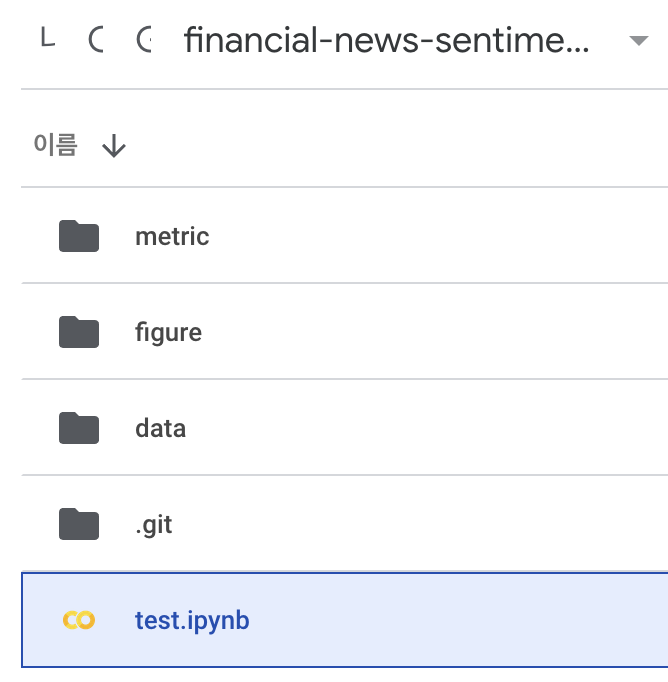
아래 그림 17과 같이 임의의 파일을 생성해 봅니다.
Step 8-2. status 확인
status를 찍어보면 테스트 파일이 구글 드라이브에 생성되었다는 것을 확인할 수 있습니다(그림 18).

Step 8-3. Commit
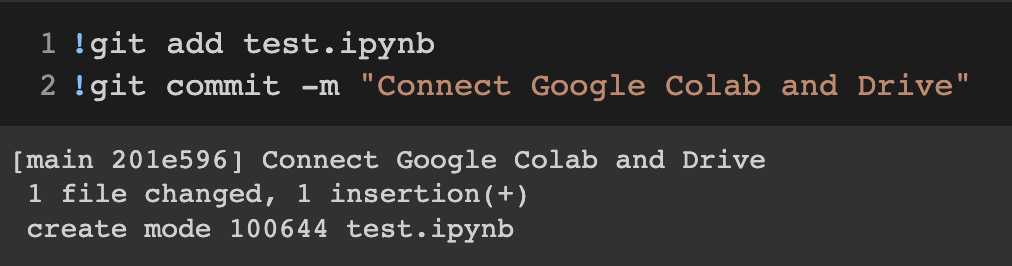
해당 파일을 커밋해 봅니다.
!git add test.ipynb
!git commit -m "Connect Google Colab and Drive"
터미널에서 커밋하듯이 같은 방법으로 진행하면 됩니다. 출력문 포맷 역시 동일합니다(그림 19).
Step 8-4. Push
커밋한 파일을 푸시해 봅니다(그림 20).
!git push -u origin main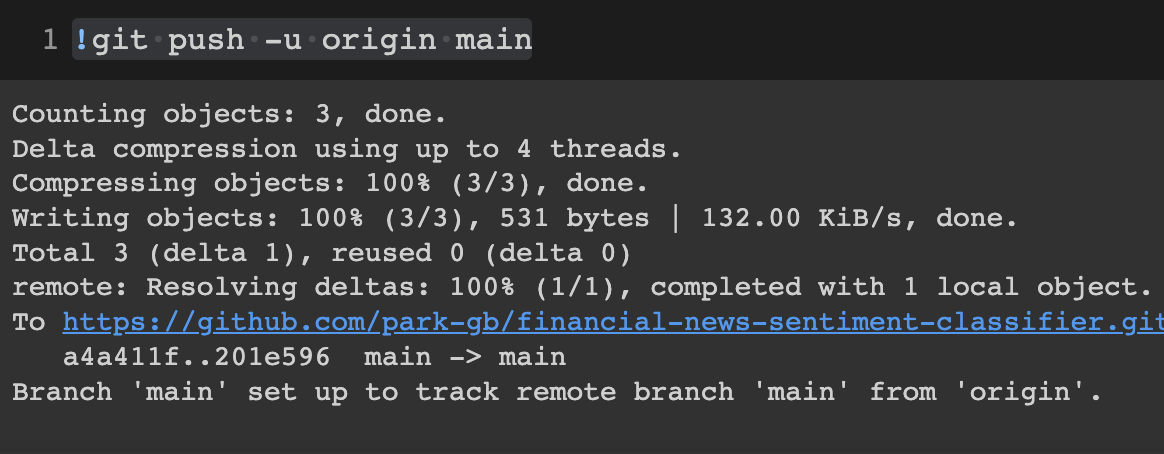
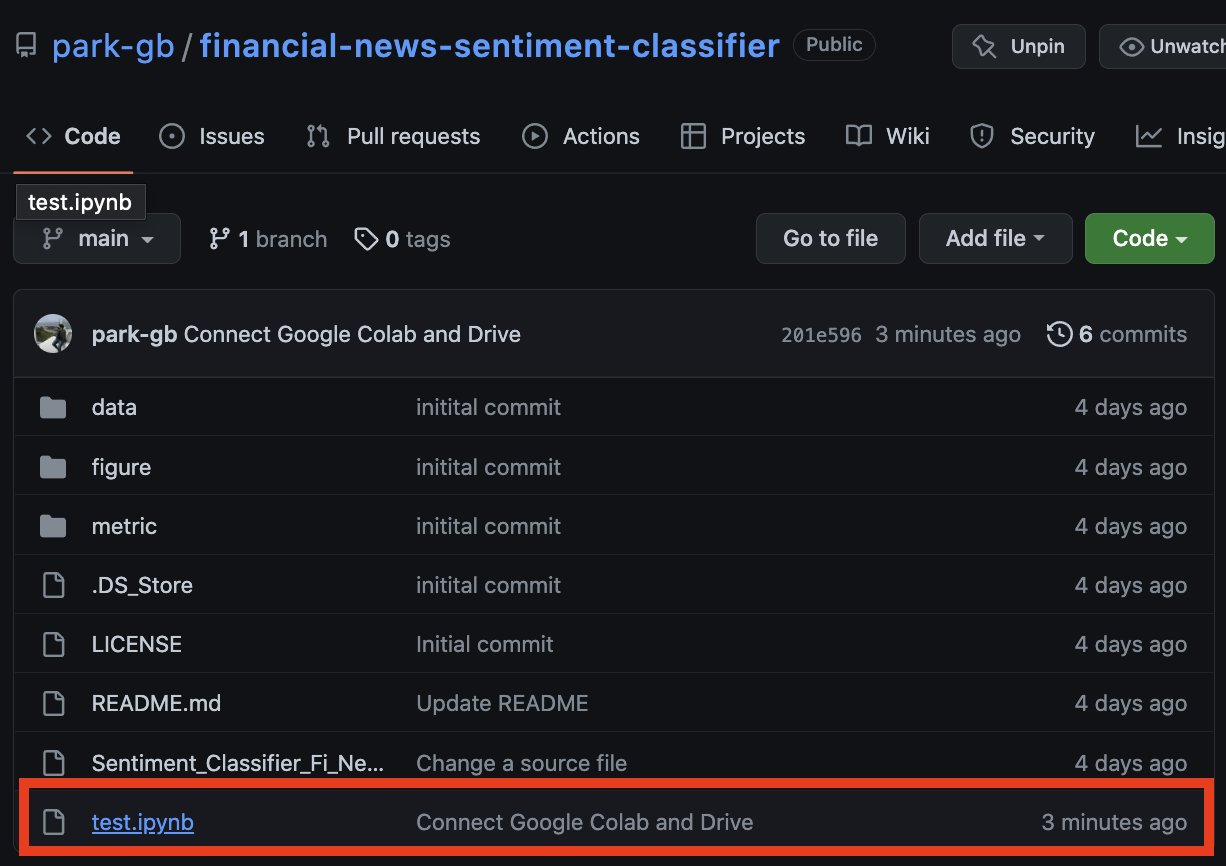
Step 8-5. 결과 확인
푸쉬 결과를 Github에서 확인해 보면 정상적으로 푸시된 것을 확인하실 수 있습니다(그림 21).
데이터 분석부터 시각화, AI 모델링까지 해야 하는데 어디서부터 시작해야 할지 막막하셨다면,
저희 법인의 데이터분석 · Tableau 대시보드 구축 All in One 서비스도 함께 확인해보세요.
🏆 크몽 상위 2% 전문가 선정 이력과 대기업 연구원 출신 전문 인력으로 구성된 법인이 직접 수행합니다.
[ Contact Us ]
📬 메일) contact@uf5.io
🟡 카톡) DATA101 (플러스친구)
🔴 유튜브) DATA101 데이터워너원
💻 홈페이지) https://uf5.io
👨💻 기술블로그) https://www.blog.data101.io/
📍 크몽상품) https://kmong.com/gig/601647
대기업 출신) 데이터분석 / 통계분석 / 논문작성 지원 - 크몽
데이터워너원DATA101 전문가의 IT·프로그래밍 서비스를 만나보세요. <p><span style="font-size: 24px;&quo...
kmong.com
감사합니다.